
Pedem tudo em PDF e ninguém explica como se faz — o computador já sabe, e o botão fica escondido na tela de impressão
Não é preciso instalar programa nenhum. Onde você imprimiria, existe a opção de salvar como PDF — e ela funciona em qualquer site, e-mail ou documento.
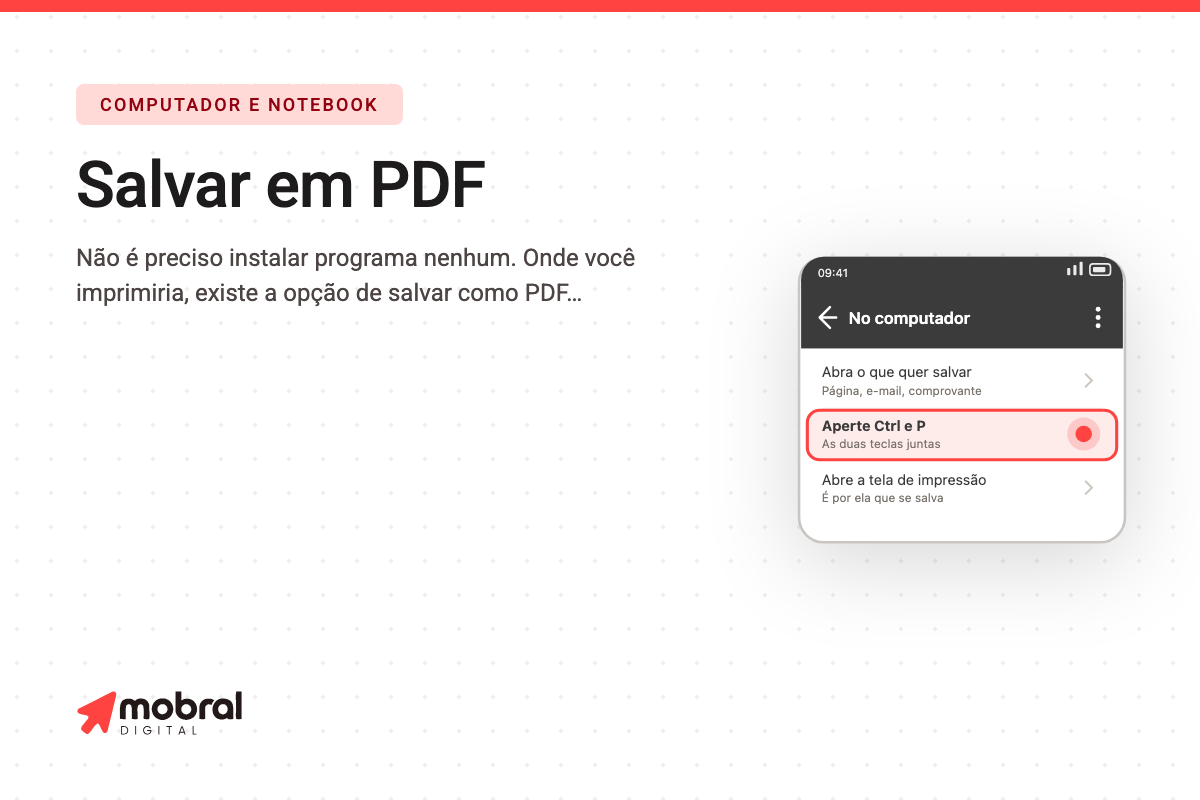
O passo a passo, tela por tela
-
Abra na tela o que você quer salvar: uma página da internet, um comprovante, um e-mail.
Depois aperte as teclas Ctrl e P ao mesmo tempo. É o atalho de imprimir — e é por ele que se salva em PDF.
Ctrl + P é o caminho, mesmo sem impressora. -
Na tela que abrir, procure onde está escrito Impressora ou Destino.
Clique ali e, na lista, escolha Salvar como PDF — em alguns computadores aparece como "Microsoft Print to PDF".
Escolha Salvar como PDF no lugar da impressora. -
Confira a prévia à direita: é exatamente assim que o arquivo vai ficar.
Se estiver cortando conteúdo, experimente mudar a orientação para paisagem ou reduzir a escala. Se houver páginas em branco no fim, dá para escolher só as páginas que interessam.
A prévia mostra como o arquivo vai ficar. -
Clique em Salvar. O computador pergunta onde guardar e com que nome.
Dê um nome que você reconheça daqui a seis meses — "comprovante-luz-agosto" é melhor que "documento1". E guarde na pasta Documentos, que é a mais fácil de achar depois.
Nome claro hoje evita procurar às cegas depois.
Ver este passo a passo em telas, uma de cada vez
Banco pede o comprovante em PDF. A escola pede o documento em PDF. O trabalho pede o atestado em PDF. E ninguém explica o que é nem como se faz.
A boa notícia: o computador já sabe fazer isso sozinho. Não é preciso instalar programa, nem pagar site, nem pedir para alguém converter.
O que é um PDF, afinal
É um formato de arquivo que guarda a página exatamente como ela é — com a mesma formatação, em qualquer computador ou celular que abrir.
É por isso que instituições preferem PDF: um documento em PDF chega igual ao que foi enviado, e não se altera acidentalmente ao abrir.
Pense nele como uma fotografia do documento, mas com o texto ainda sendo texto de verdade — dá para buscar palavras dentro dele.
Por que o caminho é a tela de imprimir
Porque salvar em PDF é, tecnicamente, “imprimir” para um arquivo em vez de para o papel. Foi assim que o recurso nasceu, e é por isso que ele mora ali.
Essa é justamente a parte que ninguém adivinha: quem não tem impressora nunca abre a tela de impressão, e por isso nunca encontra a opção.
Guarde a regra: Ctrl + P funciona mesmo sem impressora.
Funciona para quê?
Para praticamente tudo que aparece na tela:
- Páginas da internet — comprovante de pagamento, passagem, inscrição.
- E-mails, incluindo os anexos abertos na tela.
- Documentos do Word e planilhas.
- Extratos e faturas abertos no site do banco.
No celular o caminho é parecido: no menu de compartilhar existe a opção de imprimir, e dentro dela a de salvar em PDF.
Salvei e não acho o arquivo
É a queixa mais comum, e tem solução simples. Duas formas de encontrar:
- Abra a pasta Downloads ou Documentos e ordene por data — o arquivo mais recente fica no topo.
- Use a busca do computador, digitando parte do nome que você deu.
Para não repetir o problema, crie o hábito de sempre salvar na mesma pasta e dar nomes descritivos. “Documento1” e “sem título” são o começo de toda procura perdida.
Juntar vários papéis num arquivo só
Quando pedem “tudo num PDF só”, há duas saídas sem instalar nada:
- Colar tudo num documento de texto — fotos e páginas, uma embaixo da outra — e então salvar esse documento em PDF.
- Usar o próprio celular: muitos aparelhos têm, no aplicativo de arquivos ou de notas, a opção de digitalizar documento, que fotografa várias páginas e gera um PDF único.
Cuidado com sites que prometem juntar ou converter PDF de graça: você estaria enviando o documento para um servidor desconhecido. Para comprovante de banco, documento pessoal ou atestado, isso não compensa.
Como enviar depois
Por e-mail, use o clipe de anexar e escolha o arquivo. Por WhatsApp, use o clipe e a opção documento — não a de foto, que reduz a qualidade e pode deixar o texto ilegível.
Antes de enviar, abra o PDF e confira se está tudo lá. Um arquivo cortado ao meio é o motivo mais comum de a instituição pedir de novo.
E se pedirem \”PDF pesquisável\”?
Significa um PDF em que dá para buscar palavras dentro do texto — e é exatamente o que sai quando você usa o caminho deste guia, porque o texto continua sendo texto.
O contrário acontece quando você fotografa um papel: aí o arquivo é uma imagem, e nenhum programa consegue procurar palavras nele. Funciona para comprovar, mas não para pesquisar.
Se a instituição exigir o formato pesquisável, prefira gerar o PDF a partir do documento original na tela, em vez de fotografar a versão impressa.
Um cuidado com documento pessoal
PDF de documento é fácil de encaminhar, e é aí que mora o risco: uma vez enviado, você não controla mais para onde ele vai.
Envie apenas para quem você procurou, por um canal que você mesmo abriu. Nunca em resposta a mensagem ou ligação recebida, mesmo que a pessoa diga ser do banco ou de órgão público — é assim que documentos acabam usados para abrir conta em nome de outra pessoa.
De onde vem esta informação
Informação conferida nas fontes oficiais em .
Por Redação MOBRAL Digital — como apuramos